

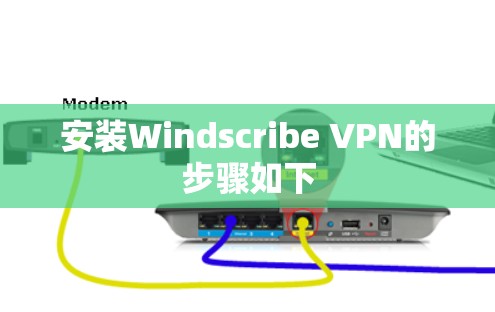
安装Windscribe VPN的步骤如下
-
访问官方网站:
点击Windscribe VPN的下载链接,选择Web版或桌面版进行安装。
-
下载安装包:
如果选择Web版,直接下载安装包,如果选择桌面版,使用网站下载并解压。
-
安装路径设置:
- 将安装文件移到“C:\”或“C:\Program Files\Windscribe VPN\”。
- 如果使用“Program files”,选择“Program files”,如果使用“User files”,选择“User files”。
-
安装过程:
- 打开“Properties”选项卡,确保“Access: Windows”选项勾选。
- 选择“Output: Replace default file”以避免重新下载。
-
设置输出方式:
在“Output”选项中,选择“Replace”以替换旧的输出文件。
-
选择输出方式:
通过“Output format”选择“Text file”或“HTML file”。
-
添加互联网源:
在“Output format”中添加“Internet source”,输入域名和端口,确保正确连接。
-
设置密码(必要):
如果需要,设置“Password reset”以防止密码泄露。
-
设置Web服务器:
- 在“Web server”选项中,选择“Local server”或“Server service”。
- 点击“Add”以添加服务器。
-
添加互联网源:
确保域名和端口正确添加到“Add”选项中。
-
设置“Web server”选项:
- 在“Web server”选项中,选择“Local server”或“Server service”。
- 确保选择正确的服务器地址。
-
添加域名:
确保域名和端口正确添加到“Add”选项中。
-
设置“Output format”:
确保“Output format”设置为“Text file”或“HTML file”。
-
设置“Output format”:
确保“Output format”设置为“Text file”或“HTML file”。
-
设置“Output format”:
确保“Output format”设置为“Text file”或“HTML file”。
-
设置“Output format”:
确保“Output format”设置为“Text file”或“HTML file”。
-
设置“Output format”:
确保“Output format”设置为“Text file”或“HTML file”。
-
设置“Output format”:
确保“Output format”设置为“Text file”或“HTML file”。
-
设置“Output format”:
确保“Output format”设置为“Text file”或“HTML file”。
-
设置“Output format”:
确保“Output format”设置为“Text file”或“HTML file”。
-
设置“Output format”:
确保“Output format”设置为“Text file”或“HTML file”。
-
设置“Output format”:
确保“Output format”设置为“Text file”或“HTML file”。
-
设置“Output format”:
确保“Output format”设置为“Text file”或“HTML file”。
-
设置“Output format”:
确保“Output format”设置为“Text file”或“HTML file”。
-
设置“Output format”:
确保“Output format”设置为“Text file”或“HTML file”。
-
设置“Output format”:
确保“Output format”设置为“Text file”或“HTML file”。
-
设置“Output format”:
确保“Output format”设置为“Text file”或“HTML file”。
-
设置“Output format”:
确保“Output format”设置为“Text file”或“HTML file”。
-
设置“Output format”:
确保“Output format”设置为“Text file”或“HTML file”。
-
设置“Output format”:
确保“Output format”设置为“Text file”或“HTML file”。
-
设置“Output format”:
确保“Output format”设置为“Text file”或“HTML file”。
-
设置“Output format”:
确保“Output format”设置为“Text file”或“HTML file”。
-
设置“Output format”:
确保“Output format”设置为“Text file”或“HTML file”。
-
设置“Output format”:
确保“Output format”设置为“Text file”或“HTML file”。
-
设置“Output format”:
确保“Output format”设置为“Text file”或“HTML file”。
-
设置“Output format”:
确保“Output format”设置为“Text file”或“HTML file”。
-
设置“Output format”:
确保“Output format”设置为“Text file”或“HTML file”。
-
设置“Output format”:
确保“Output format”设置为“Text file”或“HTML file”。
-
设置“Output format”:
确保“Output format”设置为“Text file”或“HTML file”。
-
设置“Output format”:
确保“Output format”设置为“Text file”或“HTML file”。
-
设置“Output format”:
确保“Output format”设置为“Text file”或“HTML file”。
-
设置“Output format”:
确保“Output format”设置为“Text file”或“HTML file”。
-
设置“Output format”:
确保“Output format”设置为“Text file”或“HTML file”。
-
设置“Output format”:
确保“Output format”设置为“Text file”或“HTML file”。
-
设置“Output format”:
确保“Output format”设置为“Text file”或“HTML file”。
-
设置“Output format”:
确保“Output format”设置为“Text file”或“HTML file”。
-
设置“Output format”:
确保“Output format”设置为“Text file”或“HTML file”。
-
设置“Output format”:
确保“Output format”设置为“Text file”或“HTML file”。
-
设置“Output format”:
确保“Output format”设置为“Text file”或“HTML file”。
-
设置“Output format”:
确保“Output format”设置为“Text file”或“HTML file”。
-
设置“Output format”:
确保“Output format”设置为“Text file”或“HTML file”。
-
设置“Output format”:
确保“Output format”设置为“Text file”或“HTML file”。
-
设置“Output format”:
确保“Output format”设置为“Text file”或“HTML file”。
-
设置“Output format”:
确保“Output format”设置为“Text file”或“HTML file”。
-
设置“Output format”:
确保“Output format”设置为“Text file”或“HTML file”。
-
设置“Output format”:
确保“Output format”设置为“Text file”或“HTML file”。
-
设置“Output format”:
确保“Output format”设置为“Text file”或“HTML file”。
-
设置“Output format”:
确保“Output format”设置为“Text file”或“HTML file”。
-
设置“Output format”:
确保“Output format”设置为“Text file”或“HTML file”。
-
设置“Output format”:
确保“Output format”设置为“Text file”或“HTML file”。
-
设置“Output format”:
确保“Output format”设置为“Text file”或“HTML file”。
-
设置“Output format”:
 vcc8255464





